
So konfigurieren Sie Ihr E-Mail-Konto mit Mozilla Thunderbird.
(wenn eines der Postfächer einen sehr langen Abholzyklus eingestellt hat)
TB Version ab Version 145 hat derzeit einen Bug, durch den unter Umständen pop3-Postfächer nicht wie vorgesehen alle n Minuten abgerufen werden. Hat man für eines der Mailkonten extra einen langen Abholzyklus von 37 min. oder länger eingestellt, klappt das automatische Abholen für sämtliche pop3-Mailkonten nicht mehr. TB holt dann Mails nur beim Start (Standardeinstellung) sowie beim manuellen Abrufen des Postfachs ab.
Workaround: Alle Mailkonten auf max. 36 min. (lt. Mozilla: 35 min.) Abholintervall einstellen.
Das Thunderbird-Entwicklerteam hat den Bug wohl gefixt, allerdings wird er voraussichtlich noch nicht in den nä. Versionen enthalten sein.
Update März 2026: Mit Thunderbird Version 148 ist das Problem behoben
Neues E-Mail-Profil anlegen
Beim ersten Anlegen öffnet sich ein Assistent. Wenn Sie die ersten Daten eingetragen haben, versucht Thunderbird, Zugangsdaten vorzuschlagen – am besten auf „manuell“ stellen und die Daten dann ähnlich wie hier gezeigt eintragen.
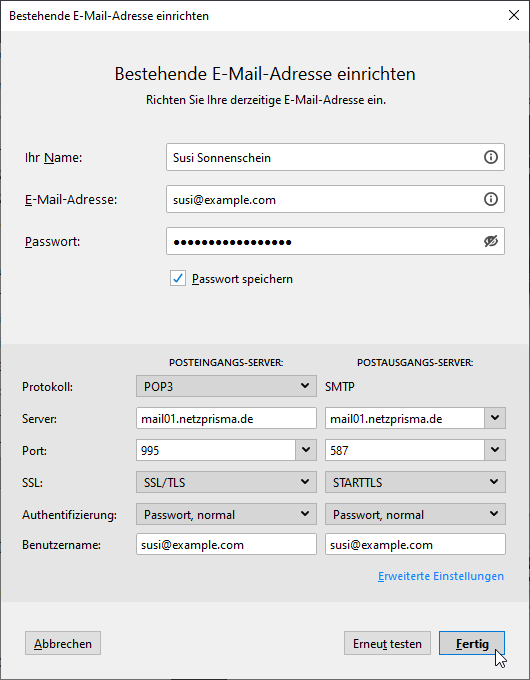
Einrichten eines neuen Thunderbird Kontos
Vorhandenes E-Mail-Profil konfigurieren
Öffnen Sie die Konto-Einstellungen, indem Sie das Konto (nicht einen der Unterordner) anklicken und anschließend mit Rechtsklick > Einstellungen den entsprechenden Menüpunkt anwählen.
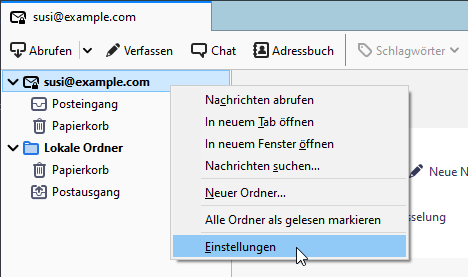
Es öffnet sich ein Dialog mit der Übersicht der in Thunderbird eingerichteten Mailkonten.
E-Mail-Empfang / POP3 konfigurieren
Über die „Server-Einstellungen“ Ihres Mailkontos können Sie den Mailempfang konfigurieren.
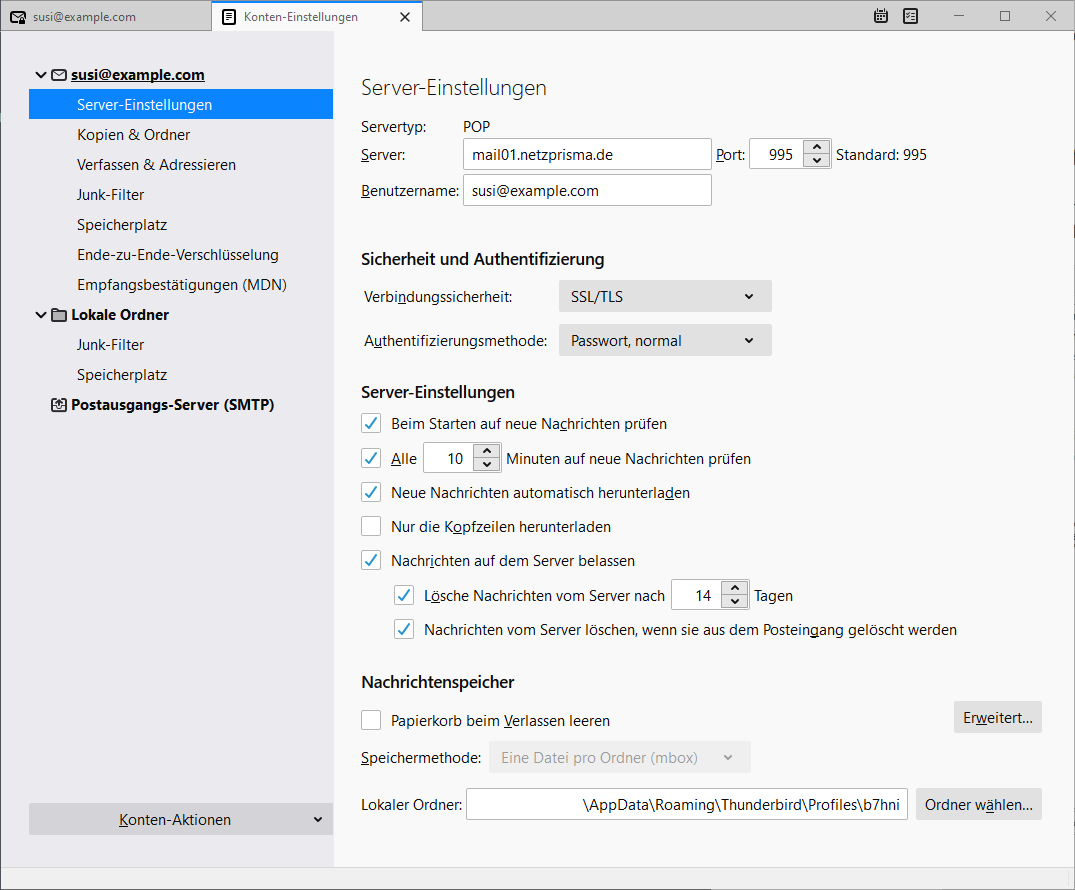
Thunderbird: Einstellungen für den Mailempfang. Als Benutzername geben Sie bitte Ihre vollständige E-Mail-Adresse an.
Die Verbindungssicherheit ist optional, sollte jedoch ausgewählt werden; unser Server unterstützt STARTTLS mit Port 110 sowie SSL/TLS über Port 995 (=empfohlene Einstellung). Ihr Mailprogramm vereinbart mit unserem Mailserver eine Verschlüsselung, so dass Daten während des Abholvorgangs verschlüsselt übertragen werden.
E-Mail-Versand / SMTP konfigurieren
Zum Einstellen des Postausgangs-Servers wählen Sie den zu ändernden SMTP Server und klicken dann auf „Bearbeiten“. Es öffnet sich ein Dialog, in den man die Daten für smtp auth, Verschlüsselung der Verbindung beim Mailversand, sowie den Port eintragen kann:
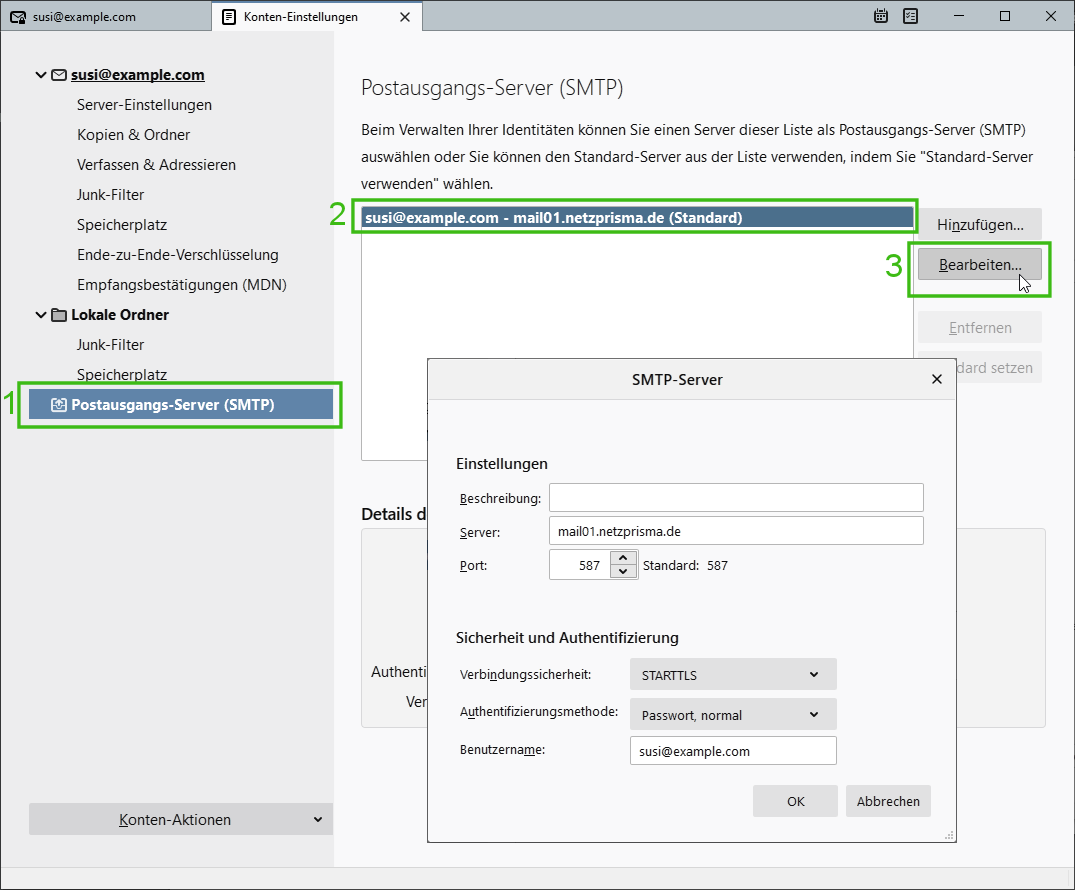
Für smtp (Mailversand) bitte auch hier Ihre Mailadresse als Benutzername eintragen. Das zugehörige Kennwort wird beim ersten Mailversand abgefragt.
„Verbindungssicherheit“: E-Mails werden damit verschlüsselt zu unserem Mailserver übertragen. Mit „STARTTLS“ wird eine verschlüsselte Verbindung ausgehandelt.
Port 587 (optional, empfohlen): Alternative zum Standard-Port 25, der bei manchen Internet-Zugängen gesperrt ist.
Thunderbird Autoconfig (beim Einrichten eines neuen Mailkontos)
TB kann, sofern Autoconfig für Ihre Maildomain eingerichtet ist, beim Anlegen eines neuen Mailkontos Zugangsdaten wie Mailserver, Port, Verschlüsselung usw. automatisch vom E-Mail-Anbieter abfragen.
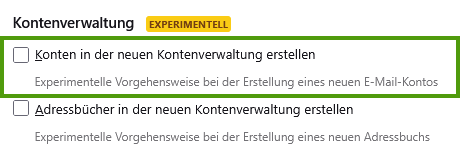
Das klappt derzeit allerdings nicht mit neuen ‚experimentellen‘ Einstellungen in Thunderbird – man sieht dann nur eine endlose Ladeanzeige.
Falls das Problem auftritt: Thunderbird: Einstellungen >> Allgemein – dort das Häkchen rausnehmen wie im Screenshot zu sehen:
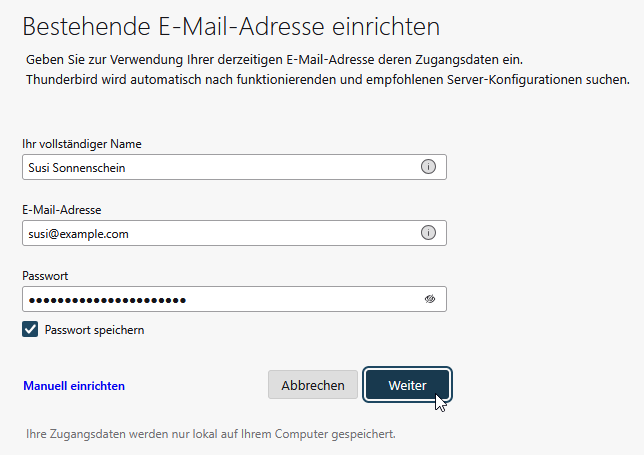
Beim Anlegen eines Kontos sollte es so aussehen:
Name, Mailadresse und Passwort eintragen, auf „Weiter“ klicken…
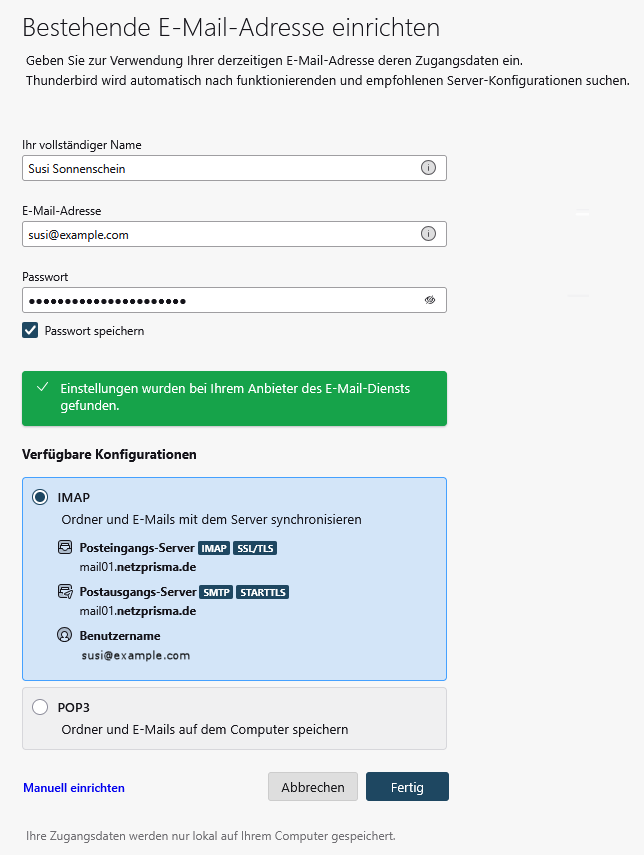
Thunderbird sollte nun direkt Zugangsdaten für Ihre Maildomain finden – nach Bestätigung stehen sie im Dialog und man wählt für das Mailkonto, ob es als pop3- oder, sofern für die Maildomain gebucht, als imap-Mailkonto angelegt werden soll..
Weitere Informationen
Wikipedia: Mozilla Thunderbird
Mozilla: Thunderbird deutscher Client